Hướng dẫn chi tiết từng bước sử dụng tính năng Điều chỉnh thông tin nộp phí bảo hiểm trên ứng dụng MB Life — với hình ảnh thiết kế thực tế từ Figma
Chọn một chức năng để xem hướng dẫn chi tiết từng bước
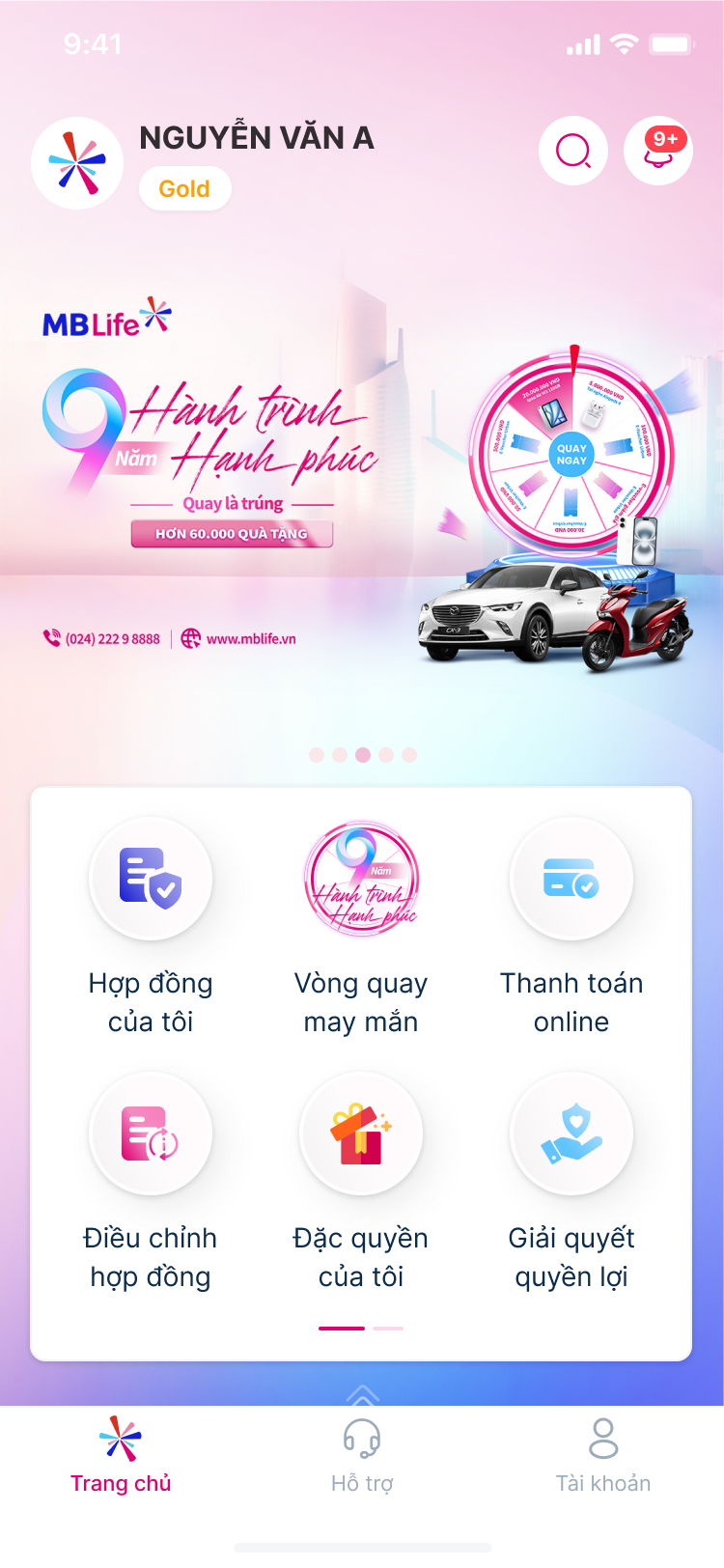
Mở ứng dụng MB Life, đăng nhập và truy cập tính năng Điều chỉnh hợp đồng từ trang chủ
Xem danh sách các yêu cầu điều chỉnh đã gửi, lọc theo trạng thái và theo dõi tiến độ
Quy trình 5 bước: chọn loại → điền thông tin → chọn hợp đồng → cam kết → xác nhận
Chụp CCCD + nhận dạng khuôn mặt (eKYC), nhập mã OTP 6 ký tự gửi qua SMS
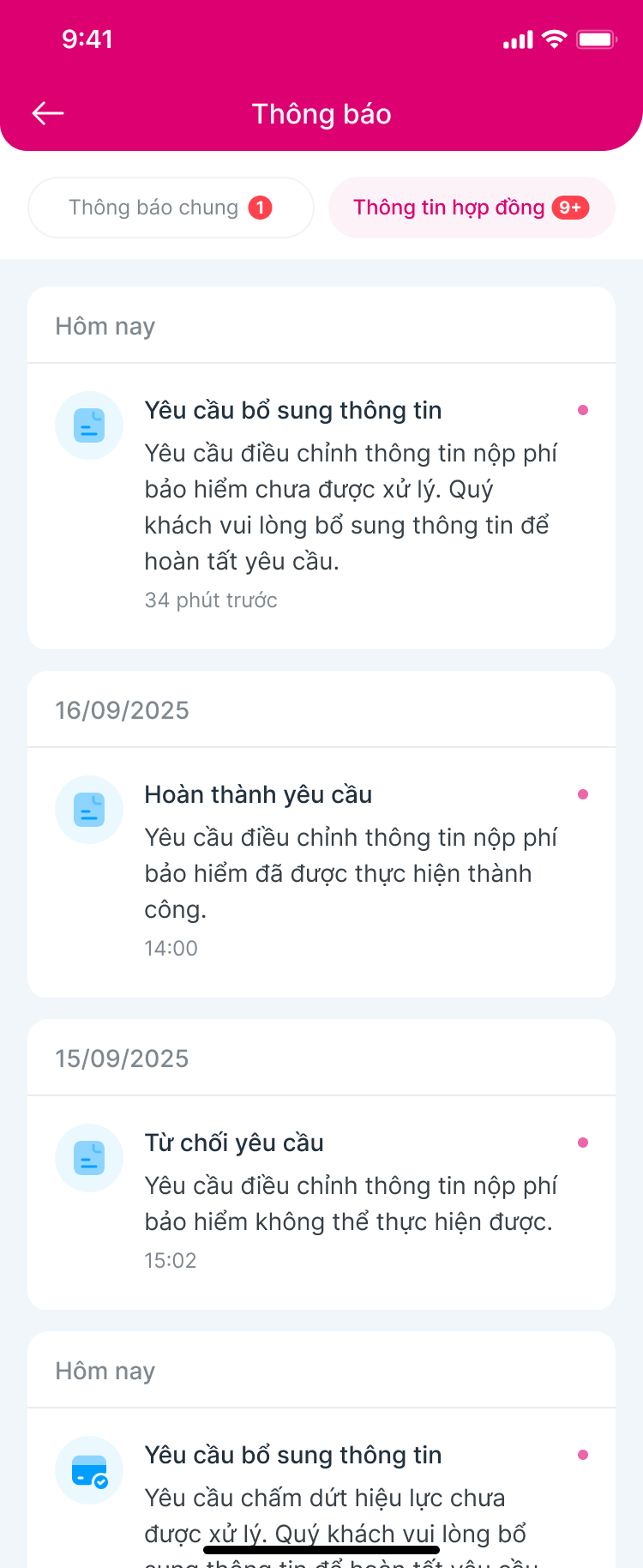
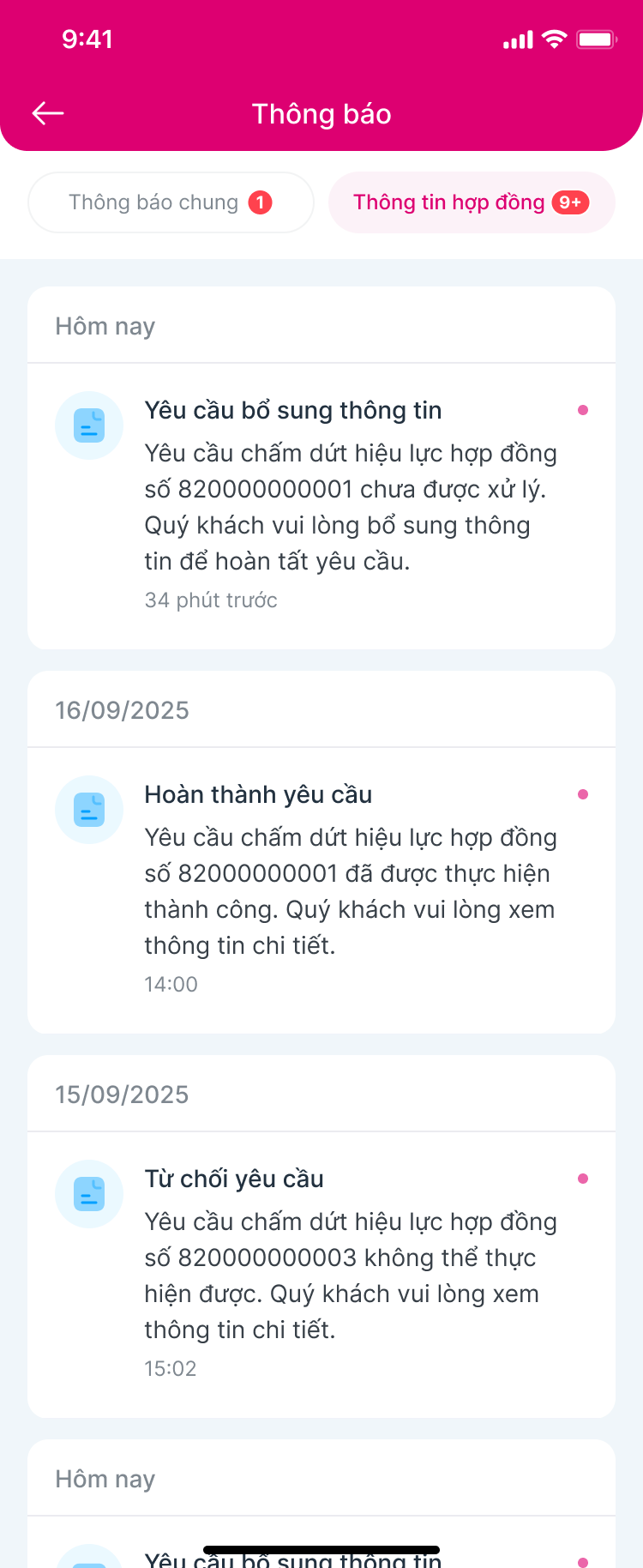
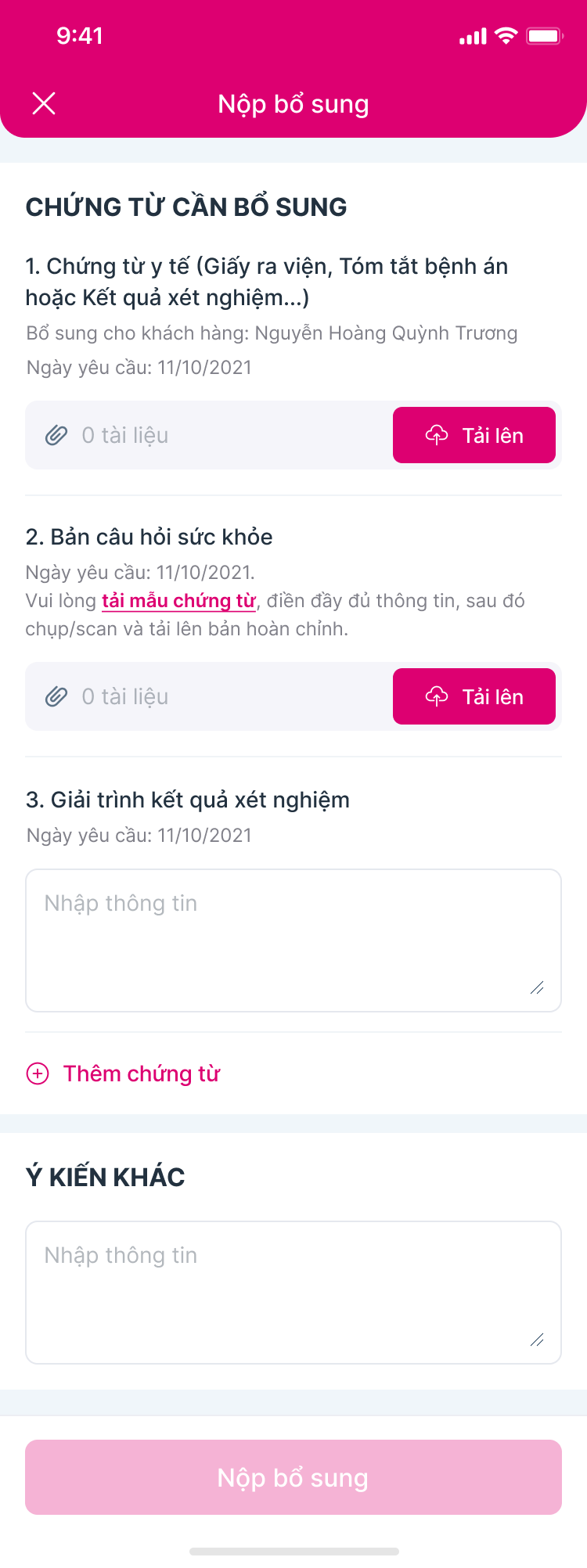
Nhận thông báo về kết quả xử lý: Chấp thuận, Từ chối, hoặc Yêu cầu bổ sung
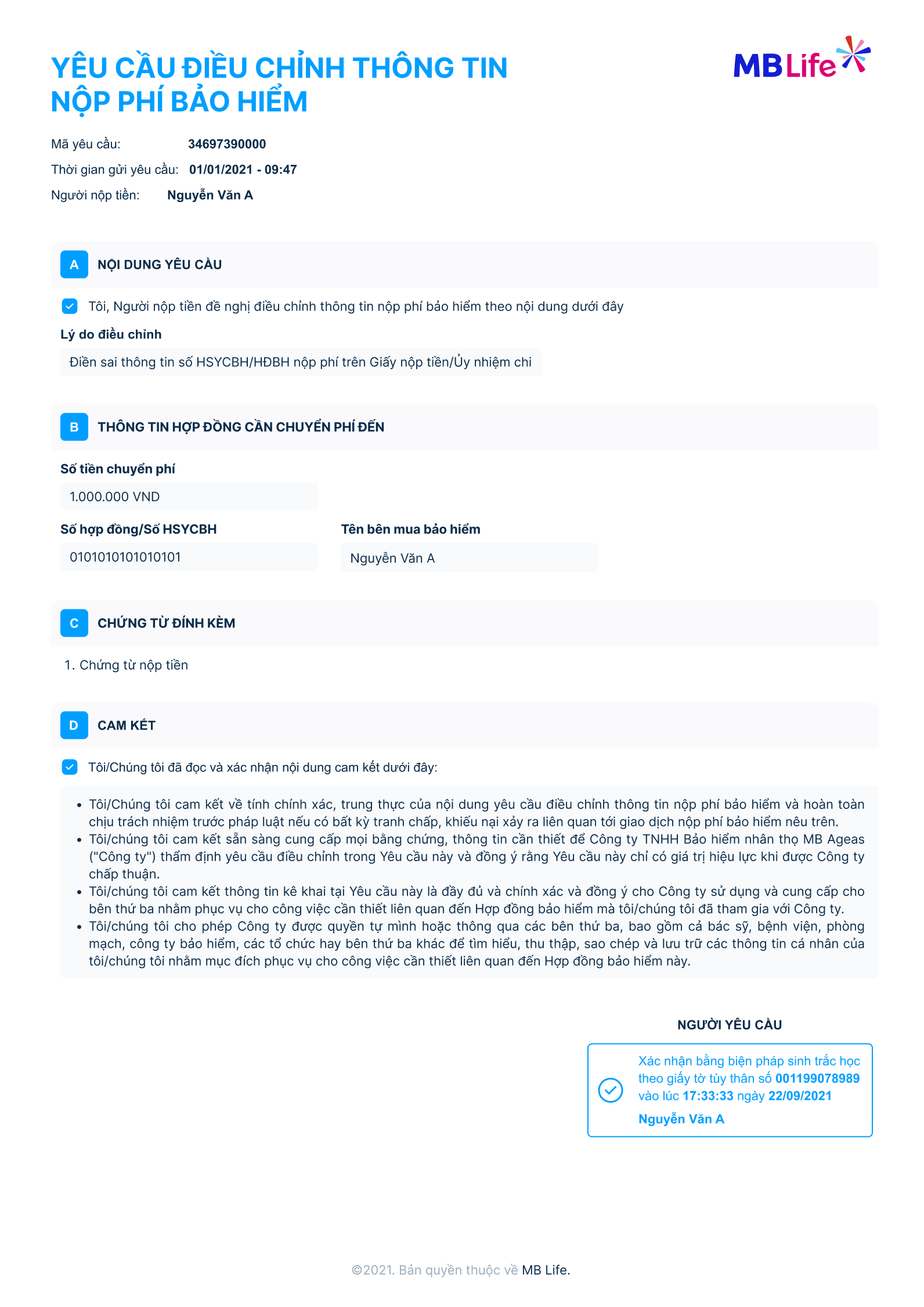
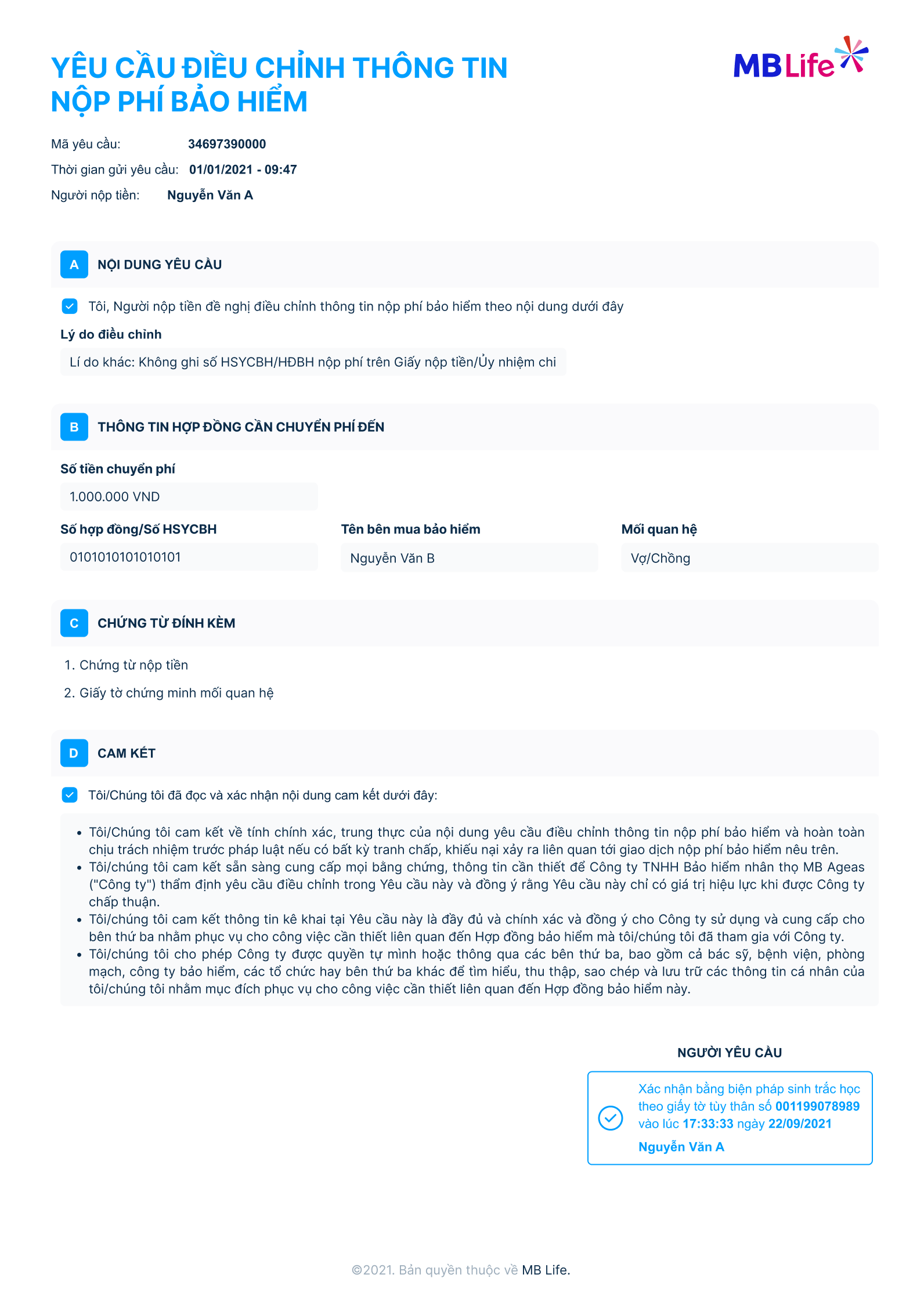
Hệ thống tự động tạo E-form mẫu đơn điều chỉnh phí kèm tài liệu xác thực
Bảng mapping trạng thái giữa MB Life App ↔ Digital Platform ↔ InsureMO
Mở ứng dụng MB Life và đăng nhập để truy cập tính năng Điều chỉnh hợp đồng
Mở ứng dụng MB Life trên điện thoại. Đăng nhập bằng tài khoản MB Bank (mã OTP, vân tay, hoặc Face ID). Hệ thống hiển thị trang chủ sau khi xác thực thành công.
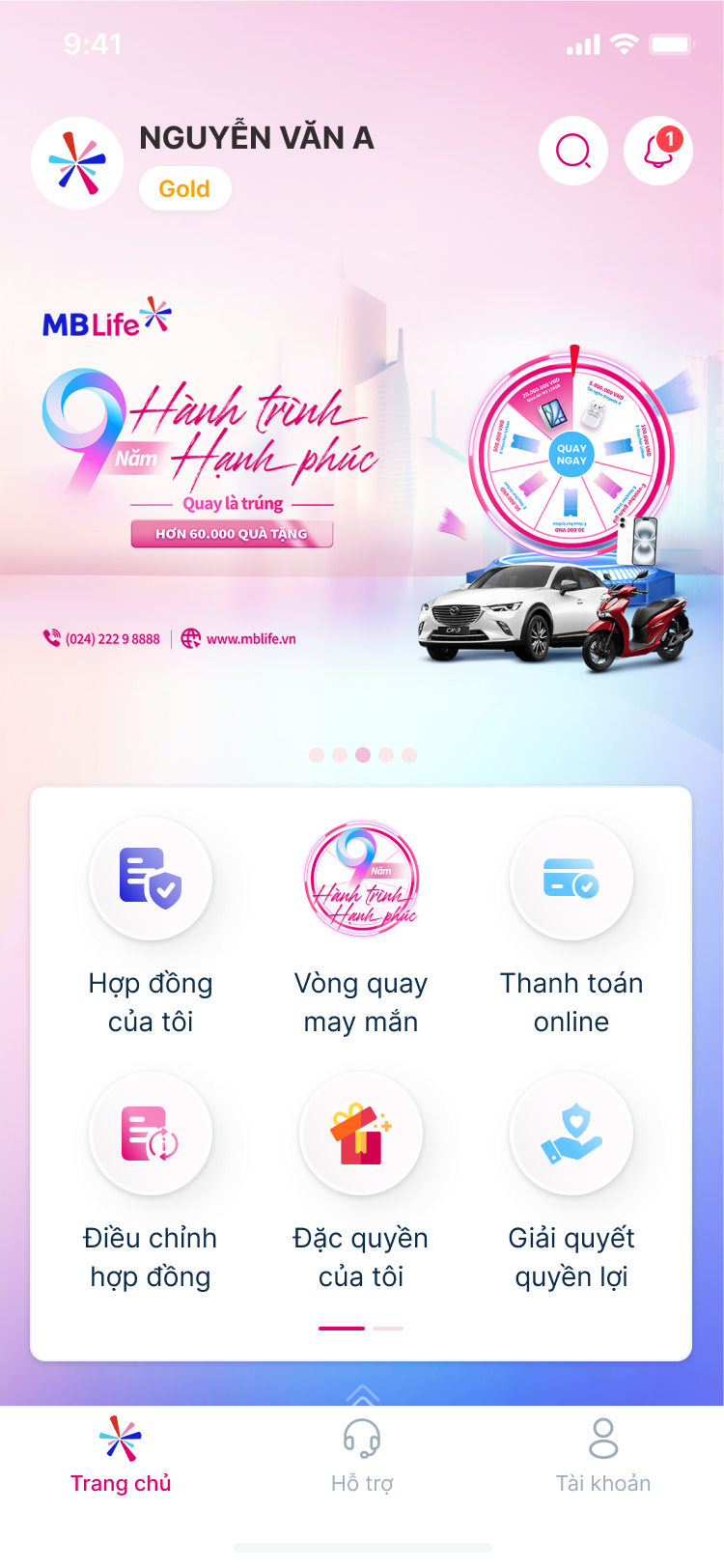

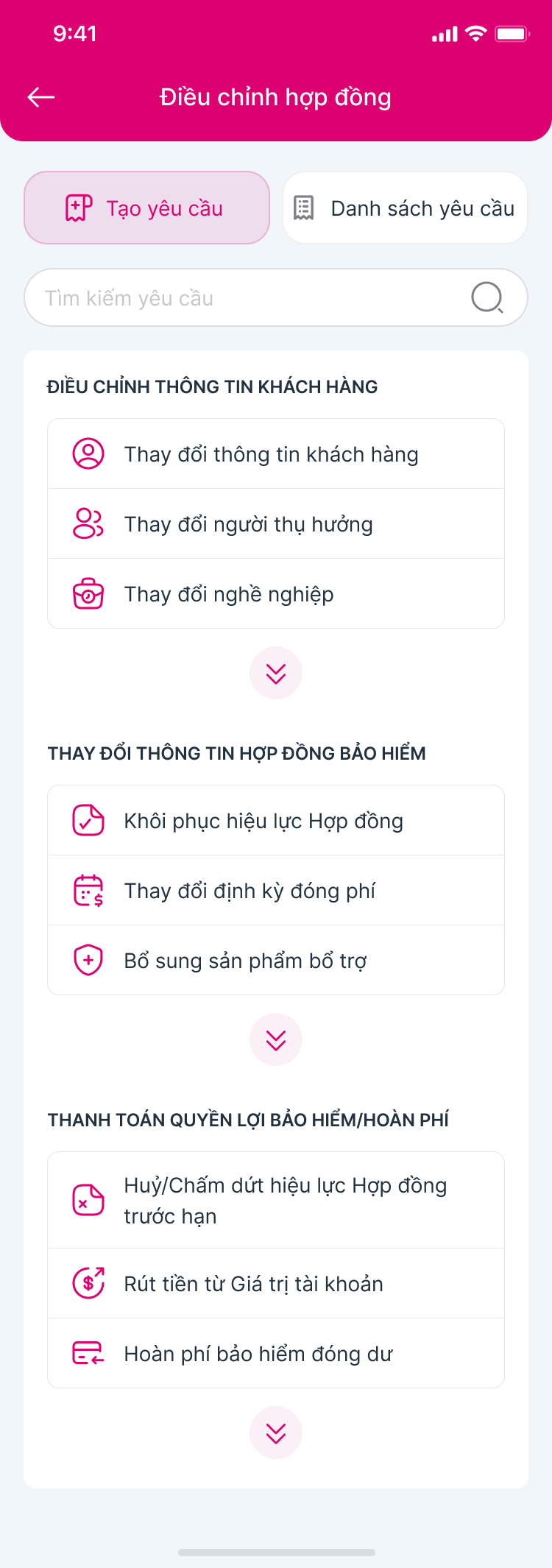
Từ trang chủ, chọn mục "Điều chỉnh hợp đồng" trong danh sách dịch vụ. Hệ thống sẽ hiển thị màn hình chính với 2 tab: Tạo yêu cầu và Danh sách yêu cầu.
Xem và quản lý danh sách các yêu cầu điều chỉnh đã gửi
Từ màn hình Điều chỉnh hợp đồng, nhấn tab "Danh sách yêu cầu". Hệ thống hiển thị danh sách tất cả yêu cầu đã gửi, mỗi yêu cầu là một card chứa: Mã yêu cầu, Ngày gửi, Ngày hoàn thành dự kiến, Nội dung, Trạng thái.

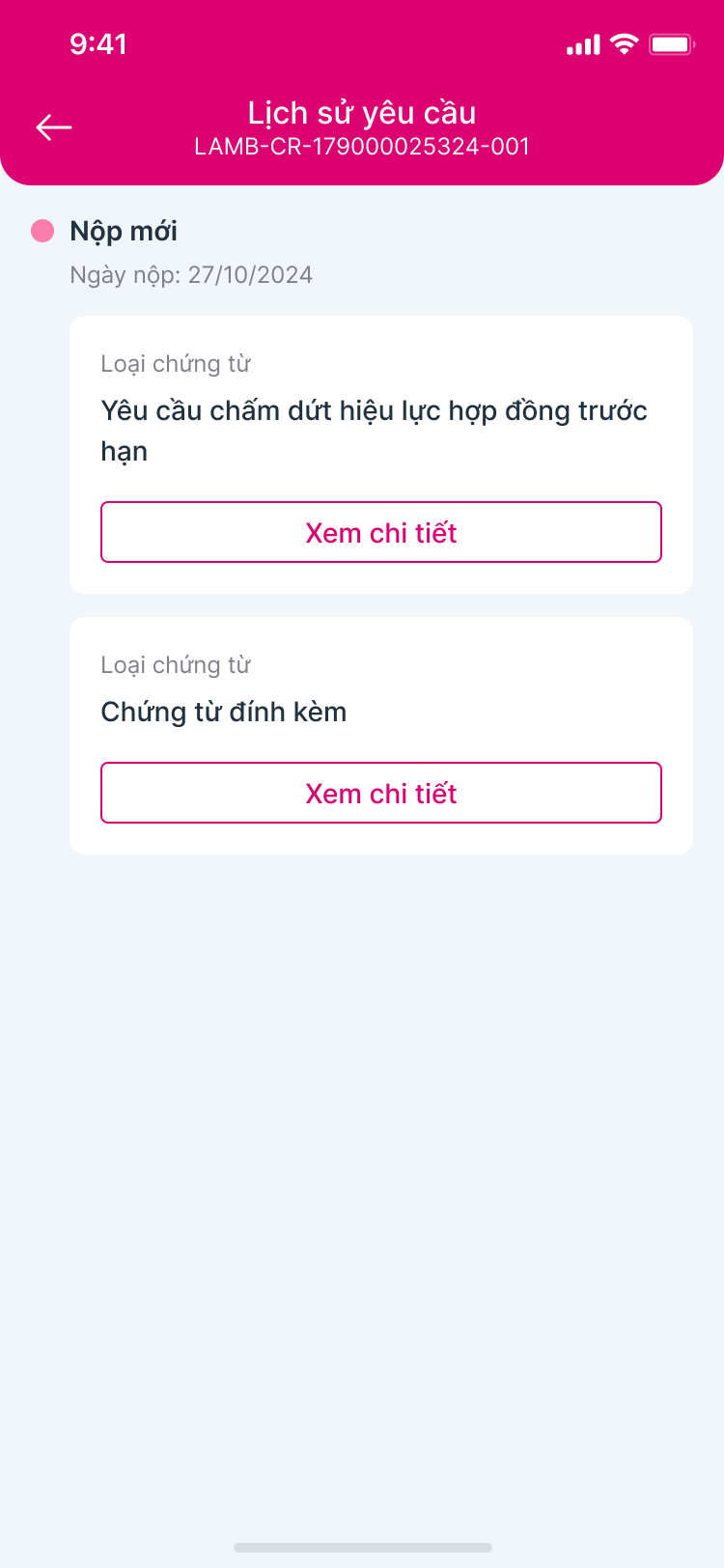
Nhấn nút "Xem lịch sử" trên mỗi card để xem chi tiết quá trình xử lý, bao gồm các trạng thái đã qua và timeline xử lý.

Quy trình 5 bước tạo yêu cầu điều chỉnh thông tin nộp phí bảo hiểm
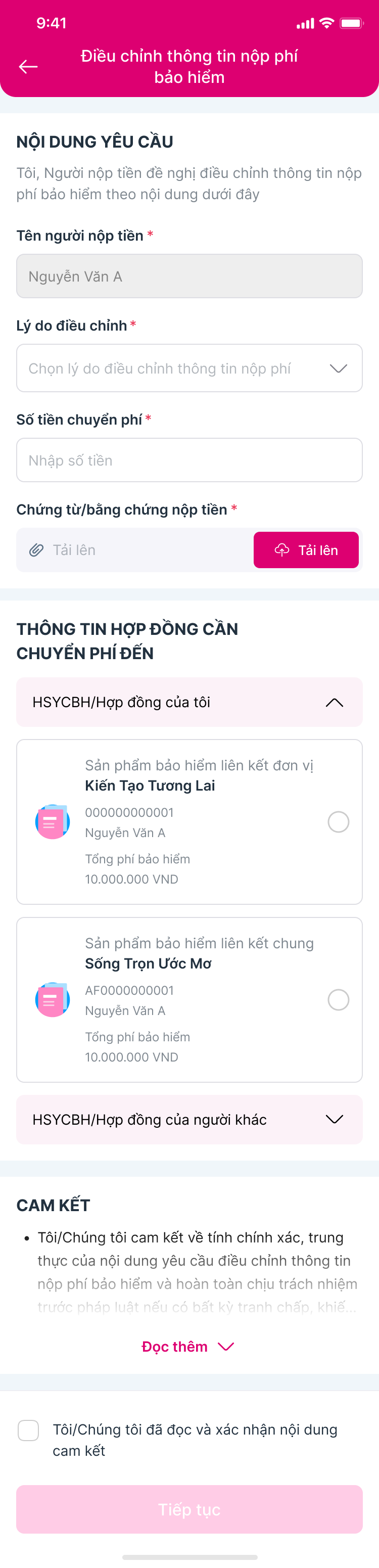
Tại tab "Tạo yêu cầu", trong nhóm "THAY ĐỔI THÔNG TIN HỢP ĐỒNG BẢO HIỂM", chọn "Điều chỉnh thông tin nộp phí bảo hiểm". Hệ thống điều hướng sang màn hình điền nội dung.

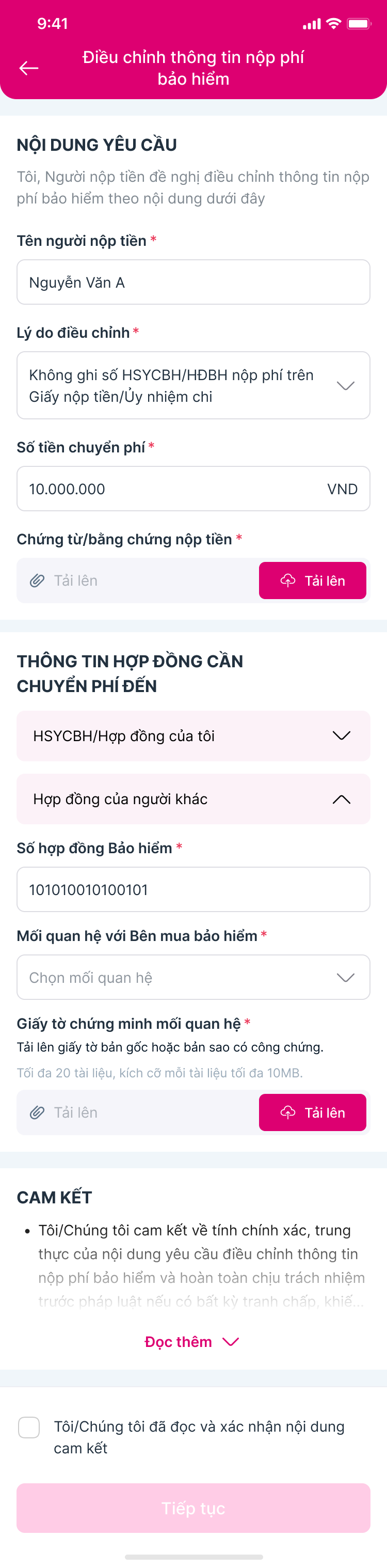
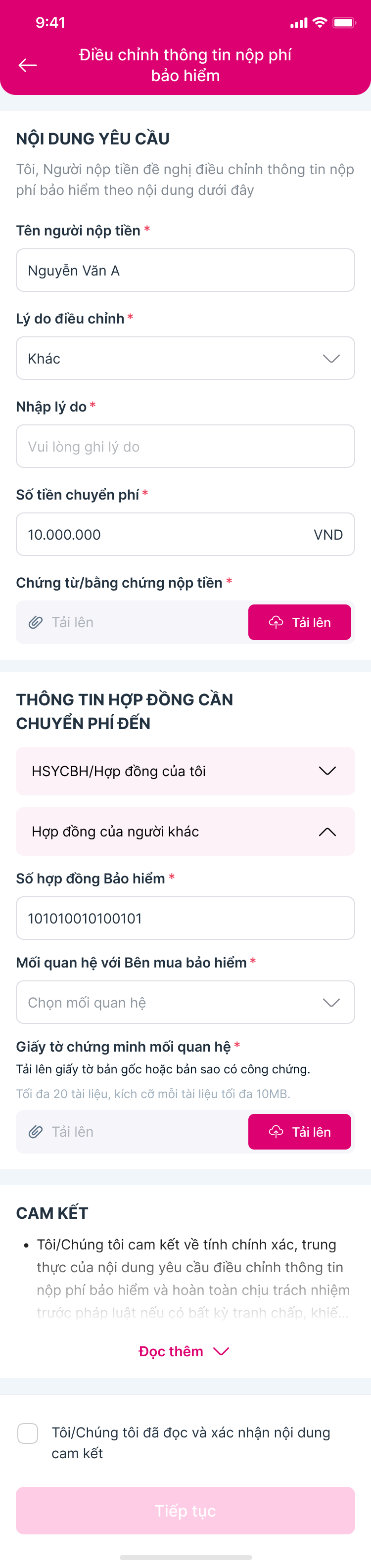
Điền các thông tin bắt buộc (*): Tên người nộp tiền, Lý do điều chỉnh (chọn từ dropdown), Số tiền chuyển phí, Chứng từ/bằng chứng nộp tiền (tải lên ảnh). Sau đó chọn hợp đồng cần chuyển phí đến.

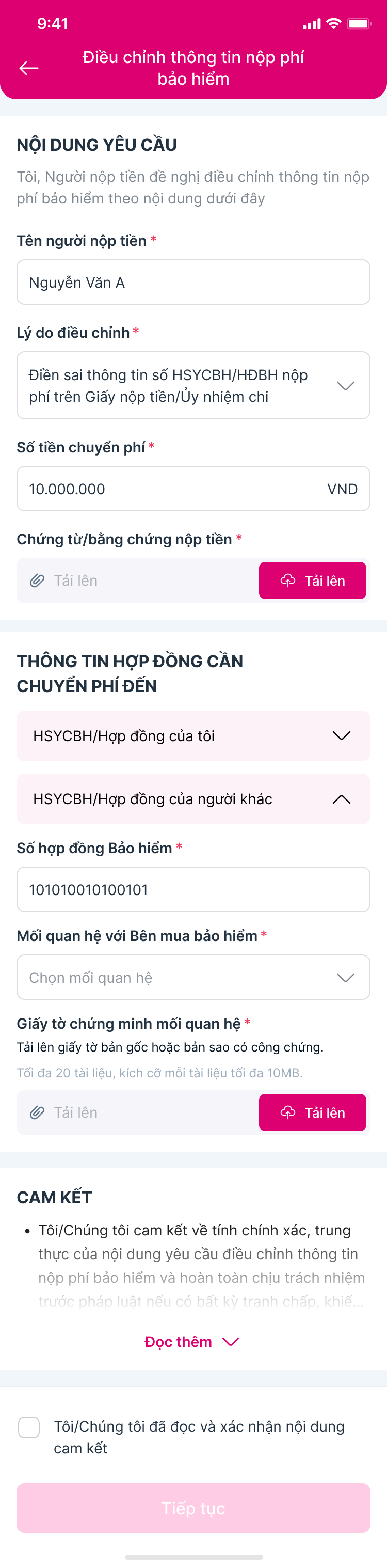
Khi chọn tab "Hợp đồng của người khác", người dùng cần nhập số hợp đồng và tải chứng từ chứng minh quan hệ. Có 3 kịch bản khác nhau tùy lý do điều chỉnh.


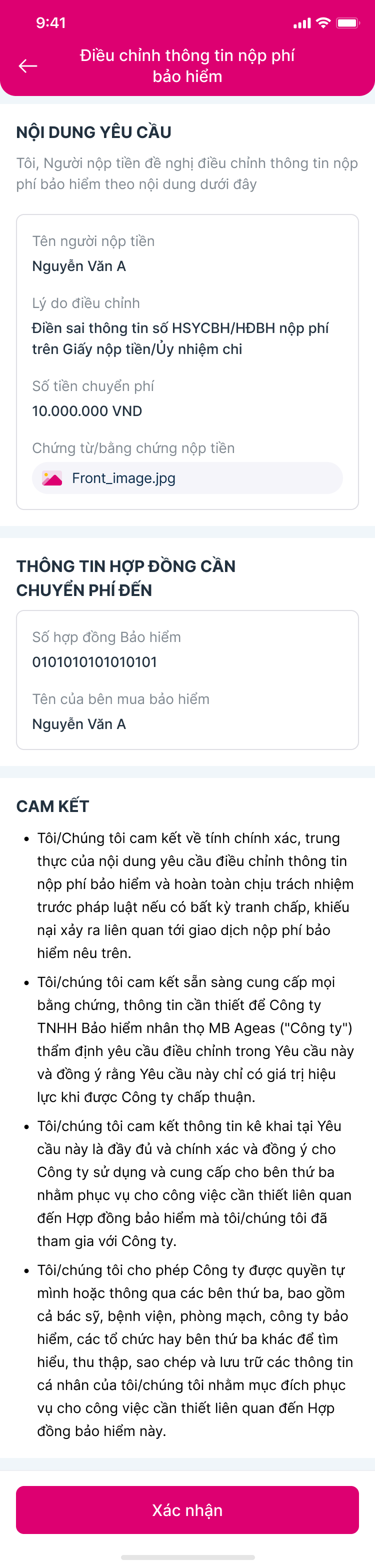
Sau khi điền đầy đủ thông tin và tick checkbox "Tôi/Chúng tôi đã đọc và xác nhận nội dung cam kết", nhấn "Tiếp tục". Hệ thống hiển thị màn hình xem trước toàn bộ nội dung yêu cầu kèm cam kết.

Nhấn nút "Xác nhận" để gửi yêu cầu. Hệ thống sẽ chuyển sang quy trình xác thực eKYC & OTP (UC4) trước khi hoàn tất.
Xác thực danh tính bằng CCCD + Face ID, sau đó nhập mã OTP gửi qua SMS
Hệ thống yêu cầu chụp CCCD mặt trước và mặt sau (OCR nhận diện tự động), sau đó nhận dạng khuôn mặt (Face ID) để đối chiếu với ảnh trên CCCD.

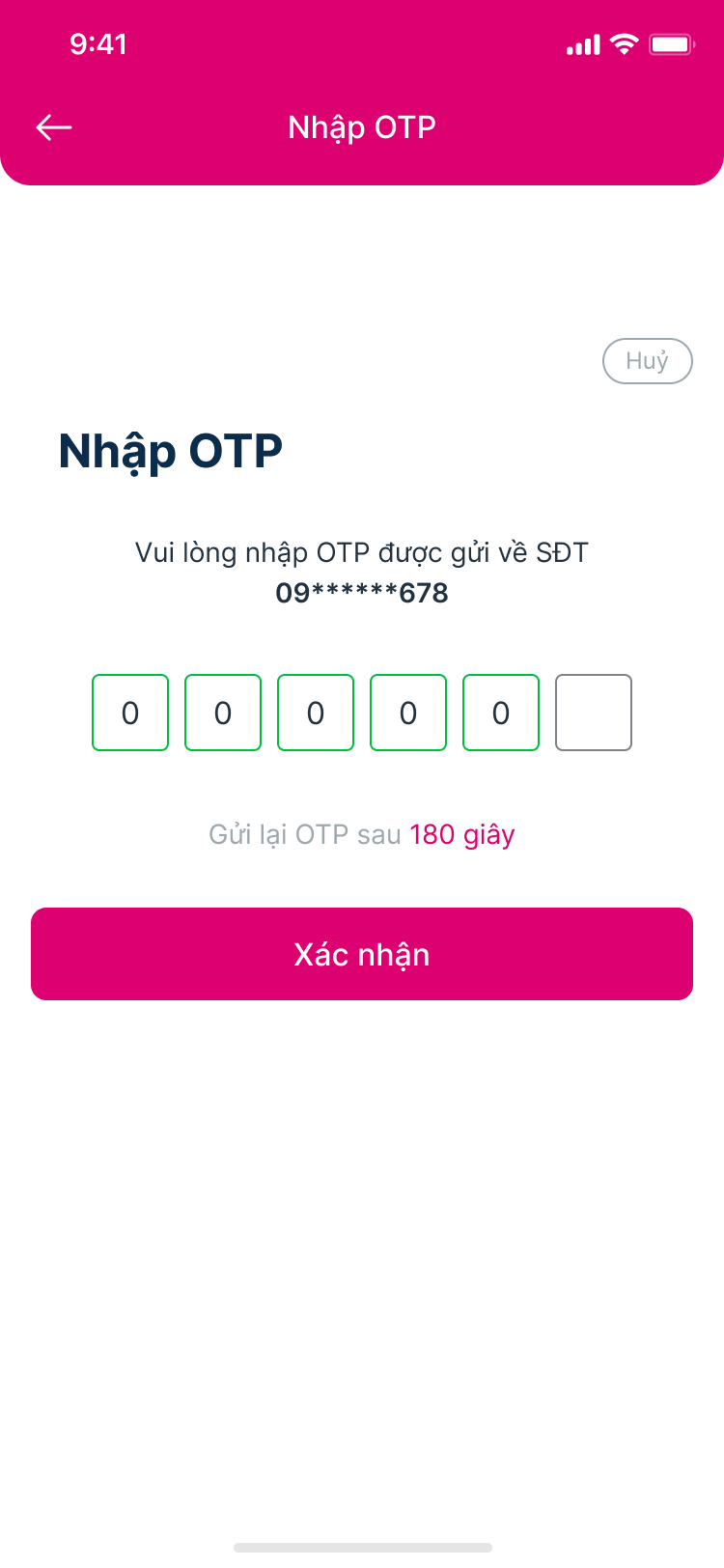
Hệ thống gửi mã OTP 6 chữ số qua SMS đến số điện thoại đã đăng ký. Nhập mã vào 6 ô và nhấn "Xác nhận".

Nhận và xem thông báo về kết quả xử lý yêu cầu điều chỉnh
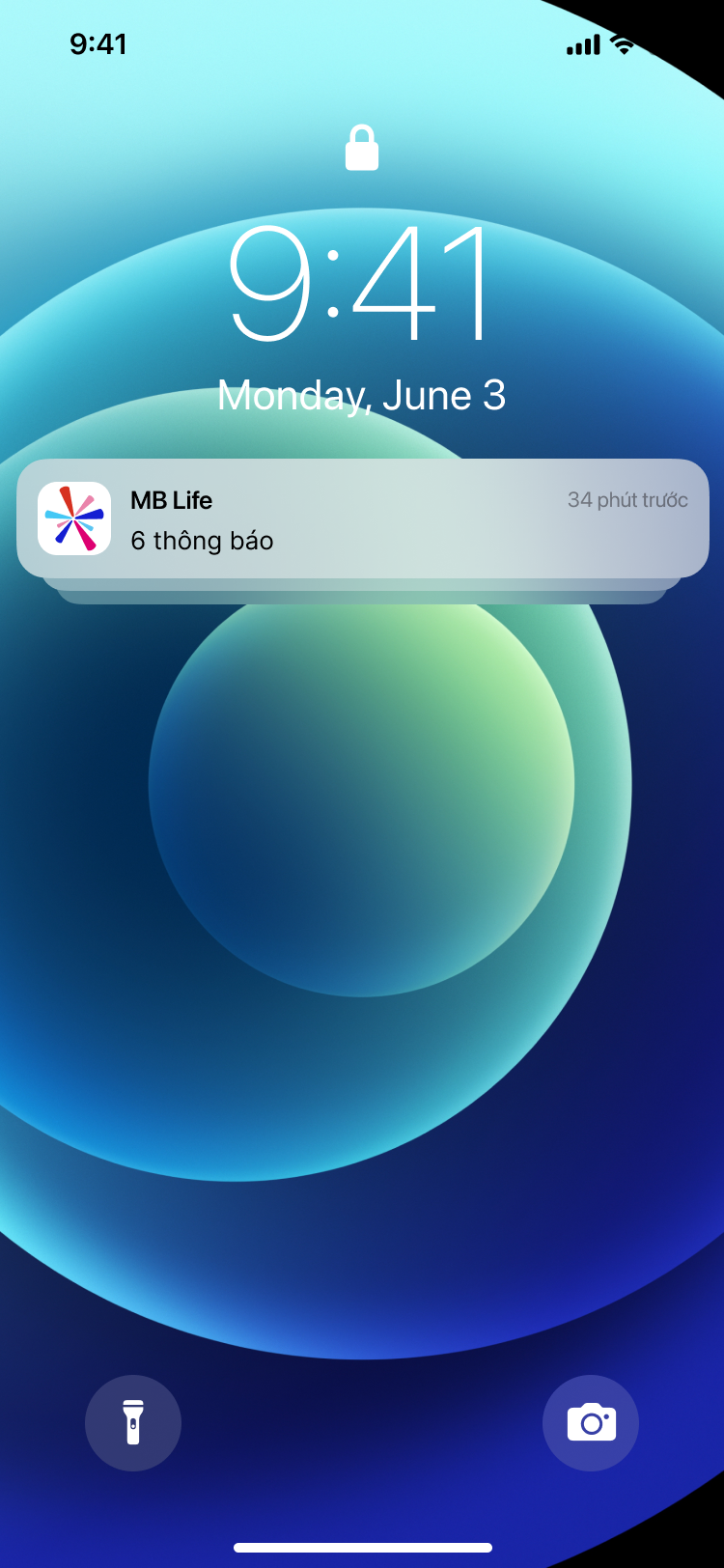
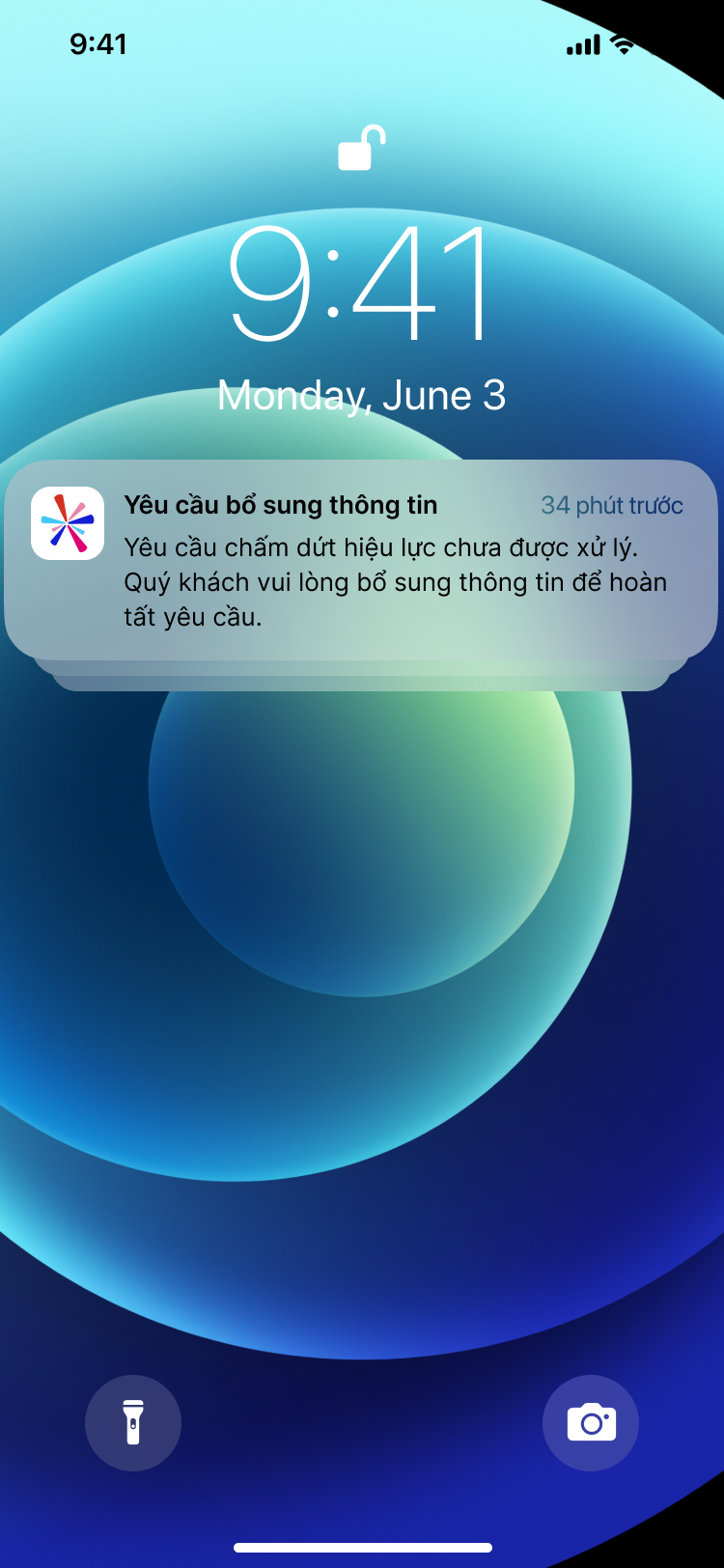
Khi yêu cầu được xử lý, hệ thống gửi thông báo đẩy đến điện thoại — hiển thị cả trên màn hình khóa. Nhấn vào thông báo để mở ứng dụng.


Trong ứng dụng, vào mục "Thông báo" → chọn tab "Thông tin hợp đồng" để xem tất cả thông báo liên quan. Có 3 loại thông báo:

Nhấn vào thông báo để xem chi tiết. Nếu là "Yêu cầu bổ sung", hệ thống hiển thị form tải lên tài liệu bổ sung.


Hệ thống tự động tạo E-form mẫu đơn điều chỉnh phí sau khi xác thực OTP thành công
Sau khi OTP thành công, hệ thống tự động tạo Adjustment E-Form dưới dạng PDF. E-form bao gồm: thông tin yêu cầu, thông tin HĐ, nội dung cam kết, chữ ký điện tử. Kèm theo tài liệu: CCCD (2 mặt), chứng từ nộp tiền, chứng từ quan hệ (nếu HĐ người khác).


E-form tự động đính kèm:
Sơ đồ luồng trạng thái và bảng mapping giữa 3 hệ thống
Yêu cầu điều chỉnh phí đi qua 5 trạng thái chính:
Mapping trạng thái giữa MB Life App ↔ Digital Platform (DP) ↔ InsureMO:
| Event | MB Life App | Digital Platform | InsureMO |
|---|---|---|---|
| Yêu cầu nộp vào core | Chờ xử lý | DRAFT | Pending data entry |
| User tiếp nhận | Đang xử lý | IN_PROGRESS | Processing in progress |
| User tạo pending | Nộp bổ sung | PENDING | Required additional document |
| User từ chối | Từ chối | REJECTED | Reject |
| User chấp nhận | Hoàn thành | COMPLETED | In force |